
Vejledning
Den nye klient til at printe fra Chromebook, PC eller MacBook kræver forskellige trin for at fungere.
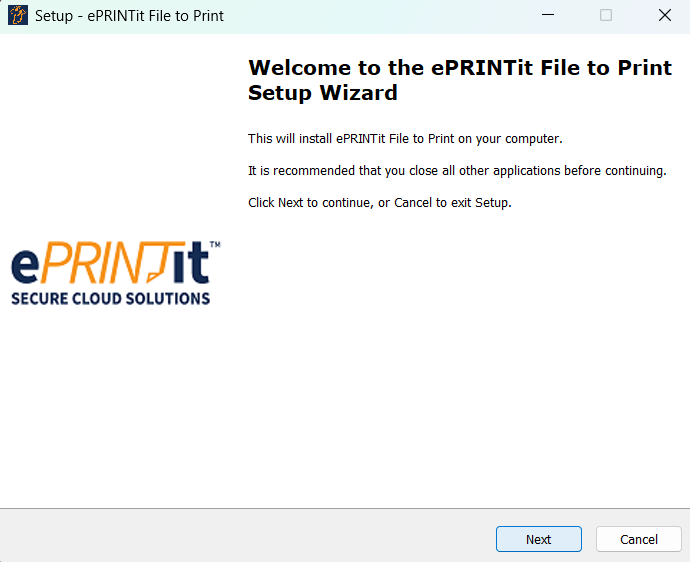
Welcome to ePrintit Setup
> Klik Next.

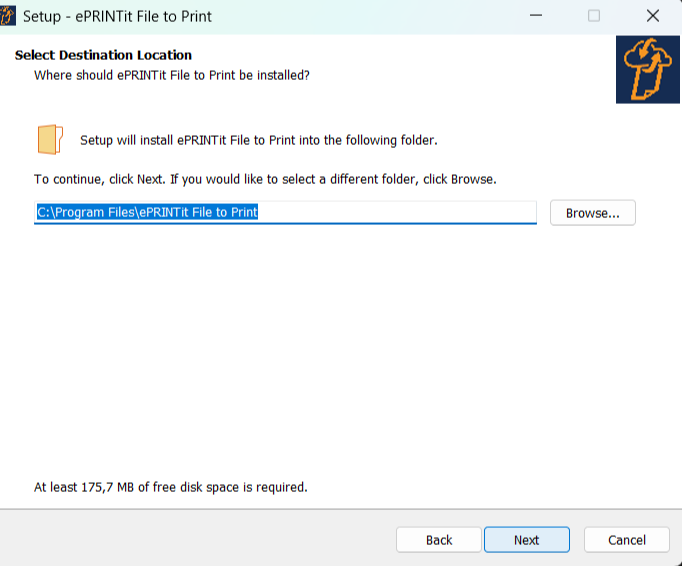
Select Destination Location
> Klik Next.

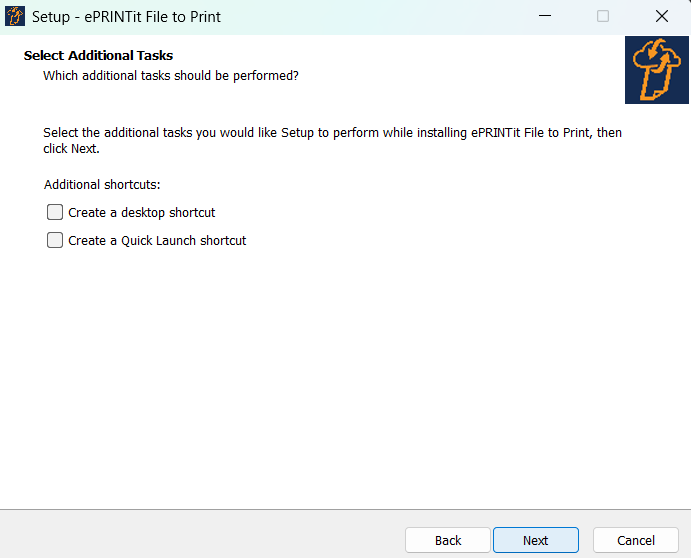
Select Additional Tasks
Fravælg ekstra genveje
> Klik Next.

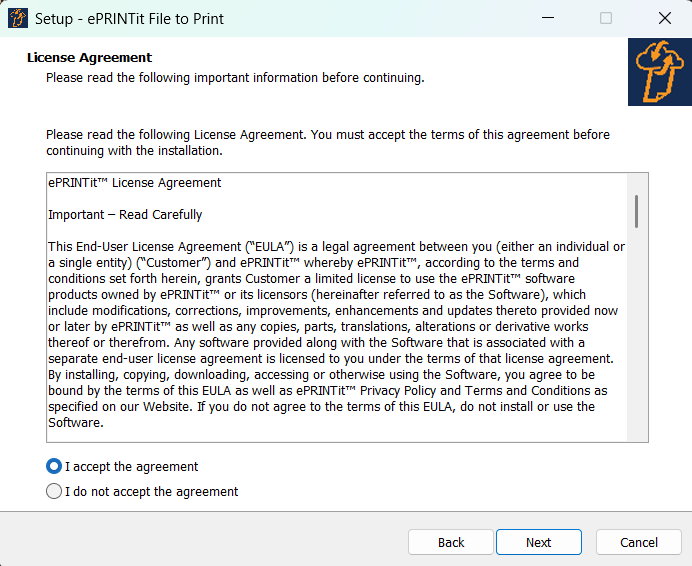
Licence Agreement
Vælg I accept the agreement
> Klik Next

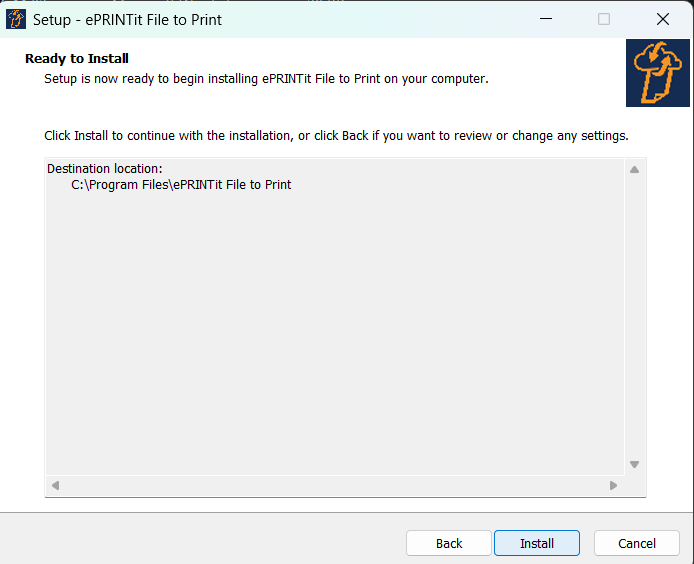
Ready to Install
> Klik Install.

Chromebooks får automatisk tildelt printerappen fra ny eller ved nulstilling.
Appen kan den søges frem i Google webshop via Silkeskole Bogmærker.
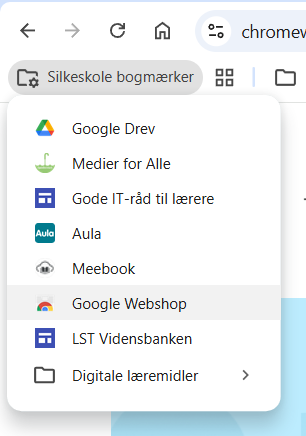
Øverst i chromebrowseren findes Silkeskole bogmærker
> Klik på Google Webshop

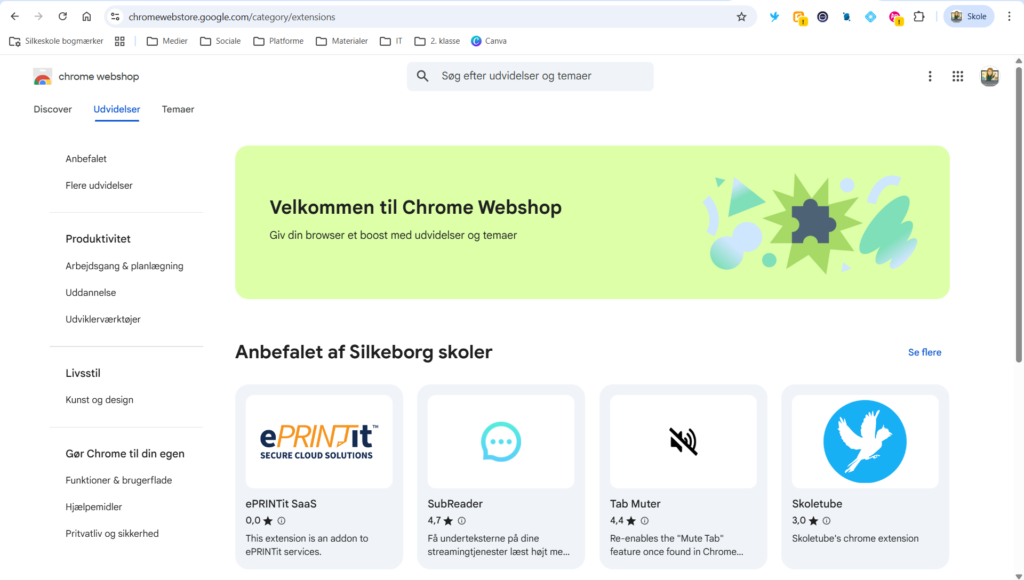
I Google Webshop findes ePRINTit under udvidelser og anbefalet af Silkeborg skoler.
> Klik på ePRINTit
> Klik føj til chrome

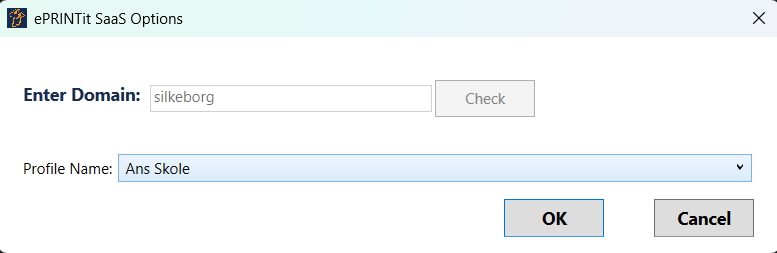
Domænenavn er silkeborg
> Vælg Ans skole
> Klik OK

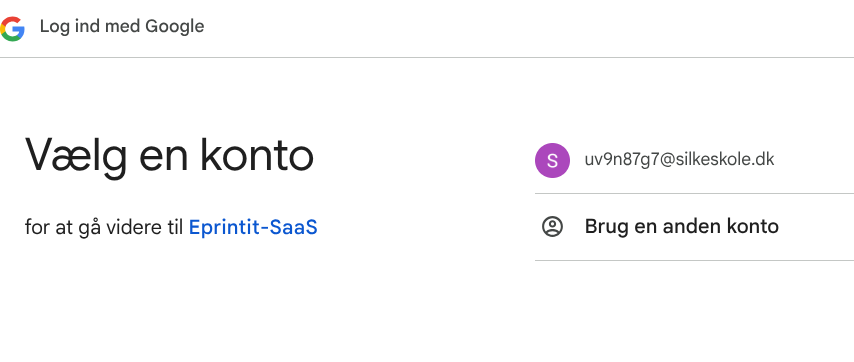
Vælg din silkeskole konto
> klik forsæt
Printeren er nu klar til at udskrive

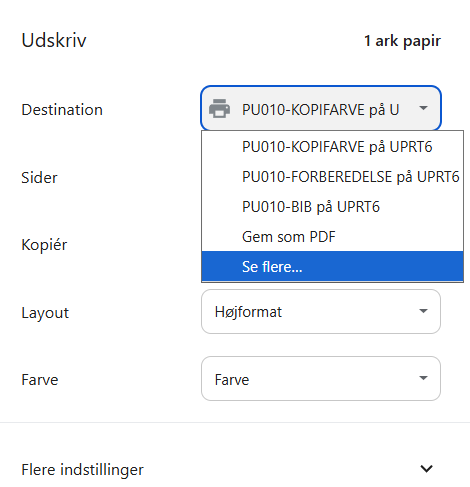
Når du vil udskrive et dokument kan du vælge udskriv eller taste Ctrl + P. Så får du udskriftmenuen frem.
> Klik se flere…

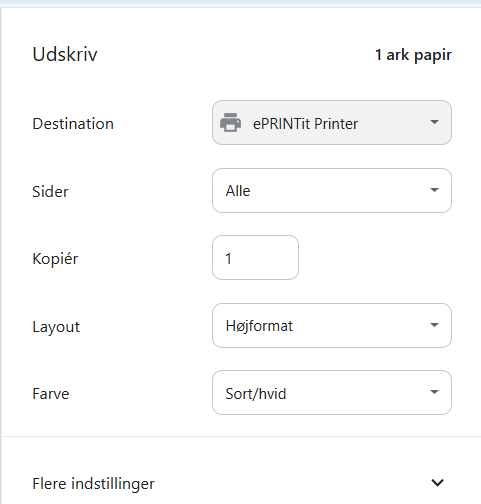
> vælg ePRINTit printer
> vælg Udskriv

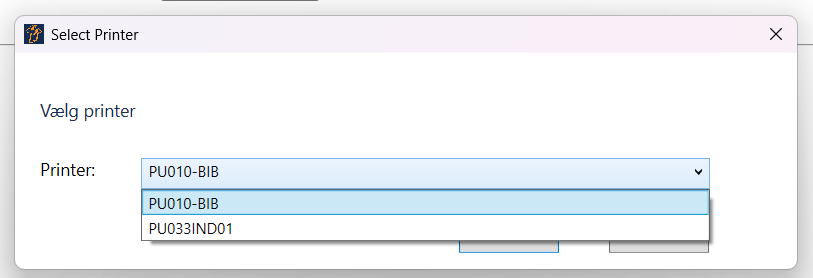
Find den rette printer
- PU010-BIB: Ans Skolebibliotek
- PU033IND01: Nørskovlund
> klik OK
> klik OK
hent dit udprint

FAQ
Har du problemer i installationen eller opsætningen, så se nedenfor.
Anvend dit silkeskole-login
Genstart computeren og log på ePRINTit igen.
På Mac kan du skulle tillade software under Sikkerhed.