
Brother ScanNCut CM300
Brother ScanNCut CM300 er en skære- og scanningmaskine, der giver mulighed for at skære og scanne forskellige materialer direkte på maskinen uden at anvende anden software.
Skal man lave mere komplekse eller større skæringer anbefales det at anvende CCG Expert.

Maskinen:
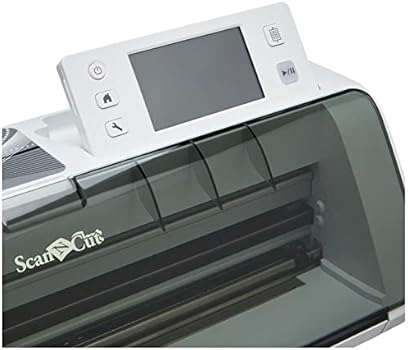
På maskinen findes 5 knapper: on/off, home, indstillinger, indføring og en start og stop knap.
Herudover kan du oprette og redigere dine designs på den indbyggede touchskærm.
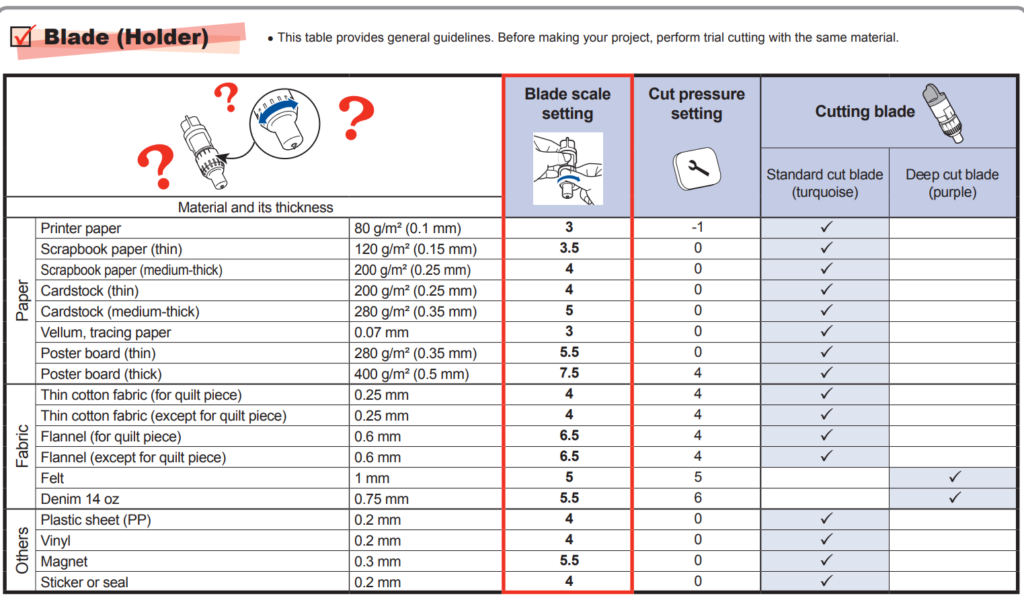
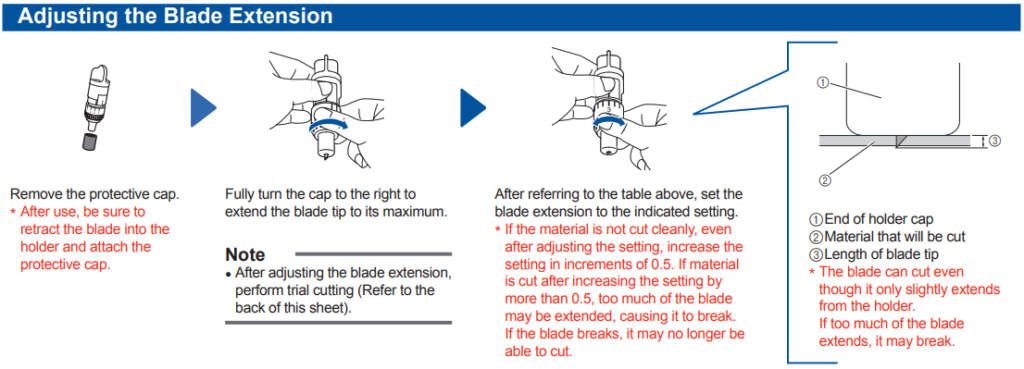
Kniven skal som udgangspunkt stå på 3. Er der behov for justering, skubbes låsen op og der drejes, til den står rigtigt.
Design
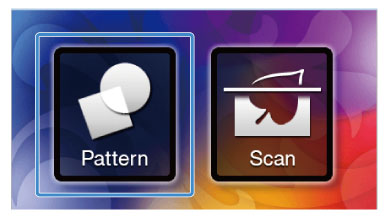
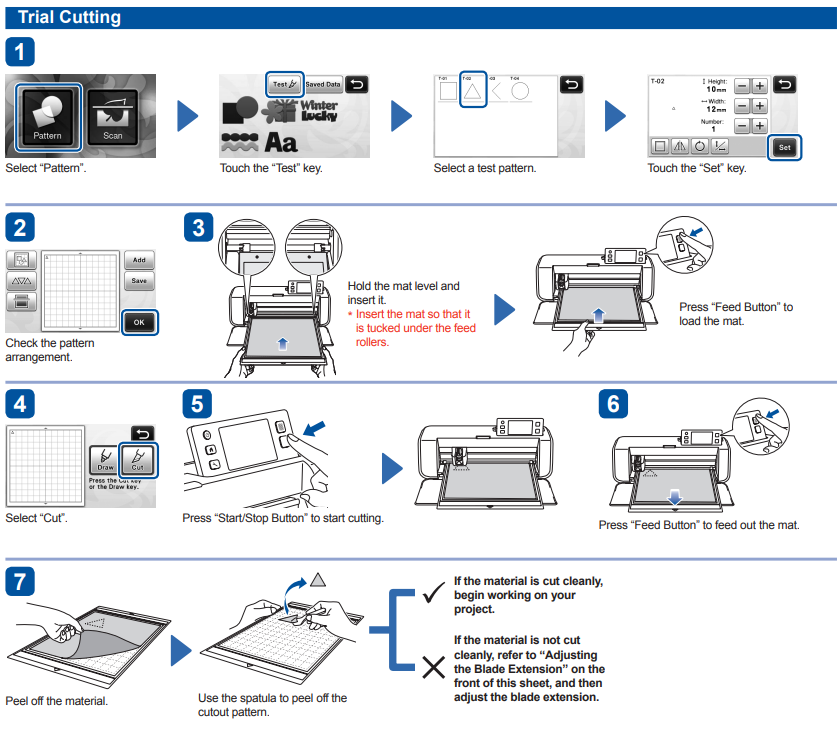
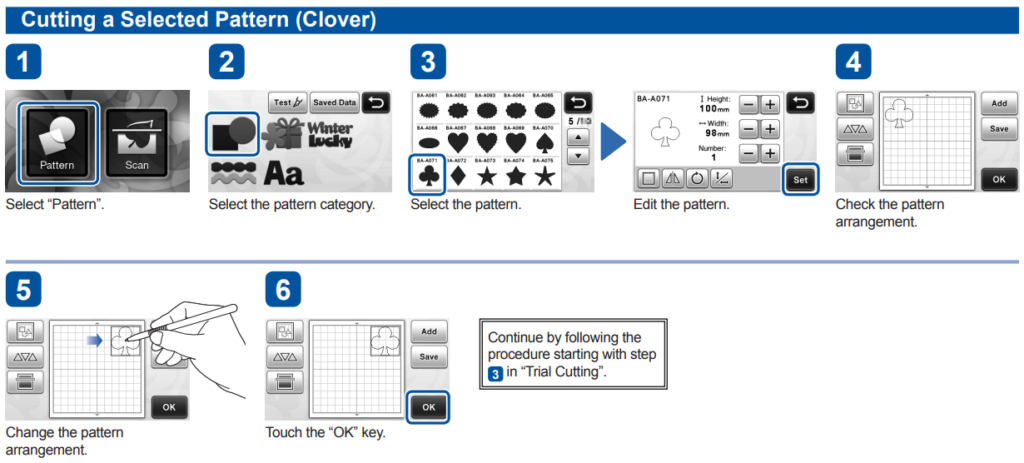
Tænd folieskæreren på siden og når skærmen starter klikker du på homeknappen. Maskinen har to overordnede funktioner Pattern vælges, hvis du vil skære og Scan, hvis du vil skanne et billede ind, som efterfølgende skal skæres
Pattern
- Vælg enten en af de færdige modeller, eller hvis du har gemt et billede på et USB-stik, så tryk på Saved Data.
- Når du har valgt model eller tekst, kan du tilpasse det i størrelsen. Tryk OK.
- Rediger størrelse og antal i menuen. Du kan også spejlvende din figur, hvis trykket skal anvendes til tøj. Tryk Set.
- Hvis du trykker på Add, kan du tilføje yderligere modeller ellers tryk OK
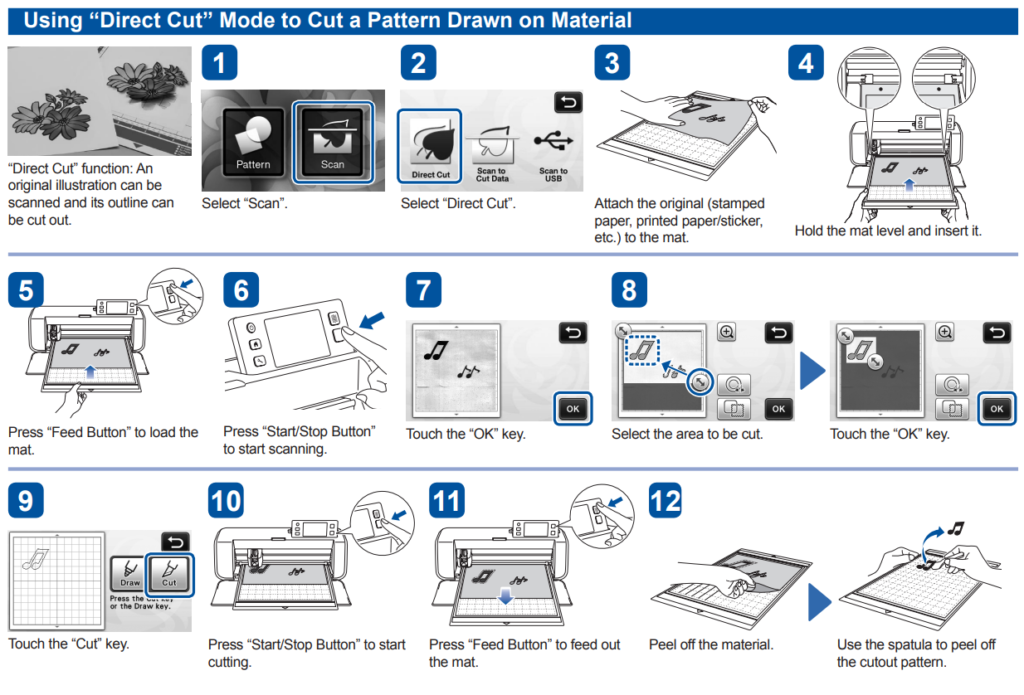
Scan
- Vælg herefter scan to Cut Data på skærmen
- Sæt din illustration fast på måtten og placer forsigtigt måtten i panelet og tryk indfør
- Tryk på start for at starte skanningen
- Efter skanningen tastes OK
- Marker det område du ønsker at få skåret ud
- Tryk på Cut
Skæreprocessen
Skæringsprocessen er ens uanset om der anvendes pattern eller scan.
- Indsæt skæremåtten ved panelerne og tryk på knappen med måtten og derefter start
- Nu vises dit design på det folie du har sat på skæremåtten – tjek at hele designet er indenfor foliet. Er der behov for justering kan du flytte eller ændre størrelsen på designet på touchskærmen. Afslut med OK
- Tryk Cut og derefter Start og maskinen skær nu i folien.
- Når maskinen er færdig med at skære. Tryk på feeder, så skæremåtten køres ud. Tryk på Home og derefter tryk OK
- Fjern folien og placer sikkerhedspapiret på skæremåtten
- Materialet kan nu placeres, hvor det ønskes

Skæremåtten:
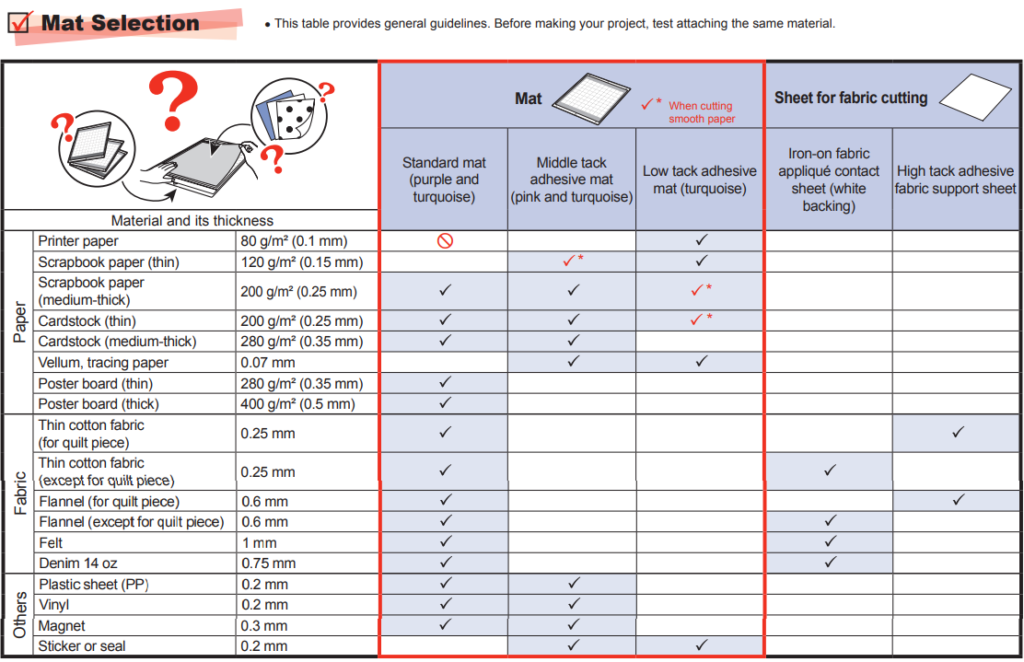
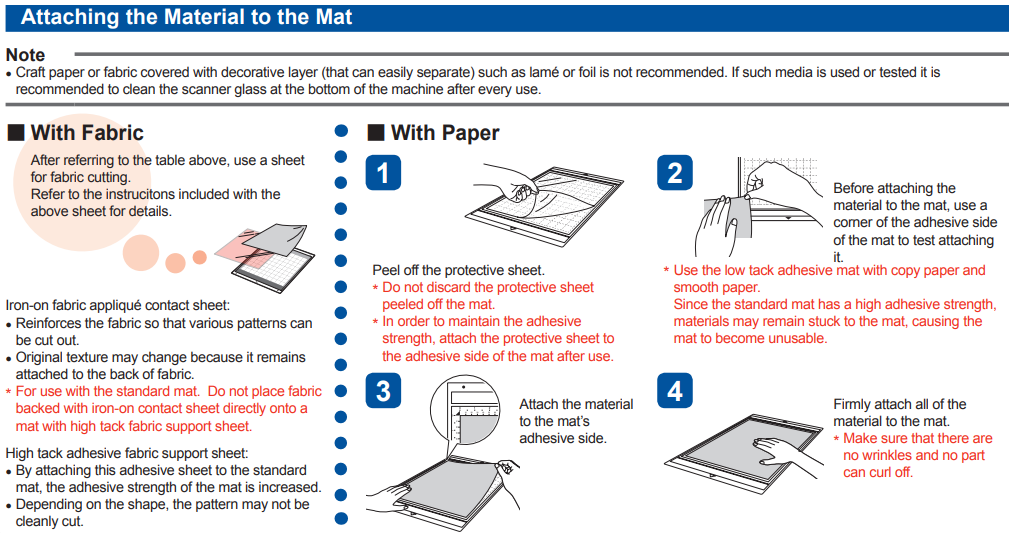
Find et stykke folie og klip det ud mindst 2 cm længere end dit projekt. Klip fra bagsiden og anvend linjerne for en mere skarp kant.
Fjern sikkerhedsfilmen og placer foliet på skæremåtten.
Skæremåtten lægges til kanten af maskinen og der trykkes feeder
Tip:
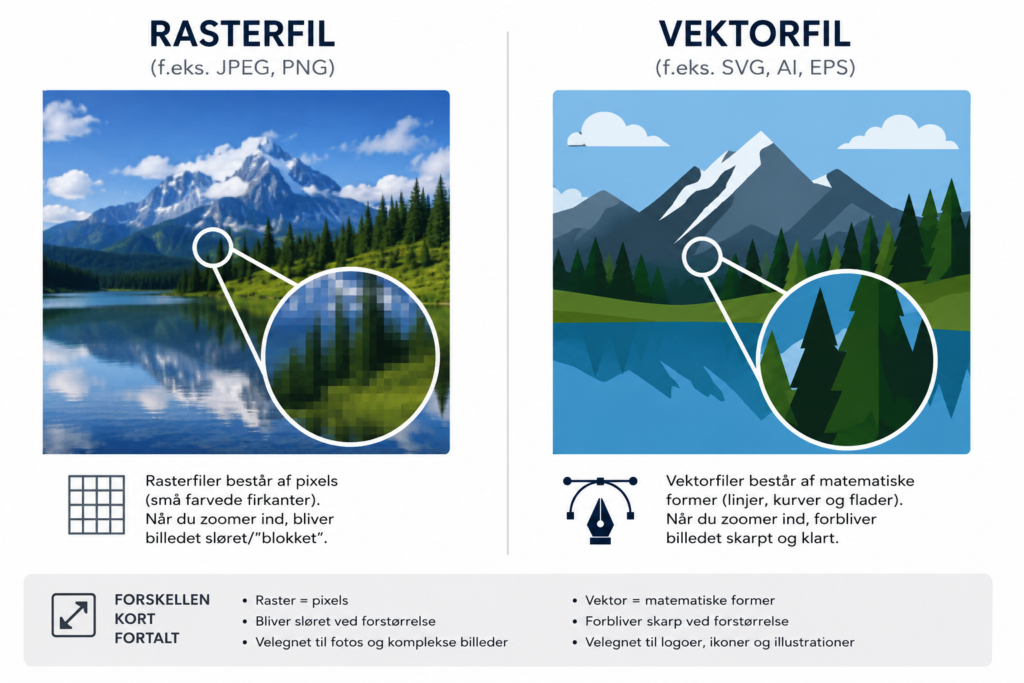
- CM300 kan også arbejde med SVG-filer, så du kan importere designs fra eksterne grafikprogrammer via USB.
- Gennemgå brugermanualen for at få detaljerede instruktioner og tip.
Brugervejledninger fra Brother
Skæremåtten
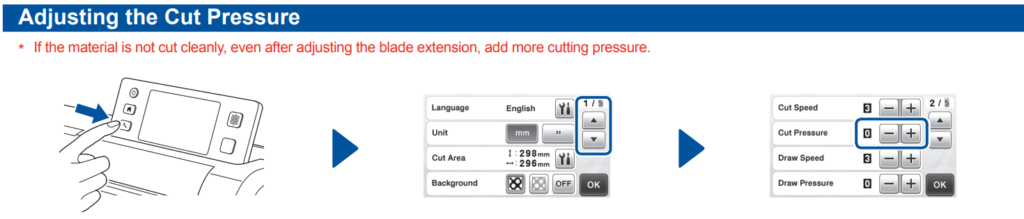
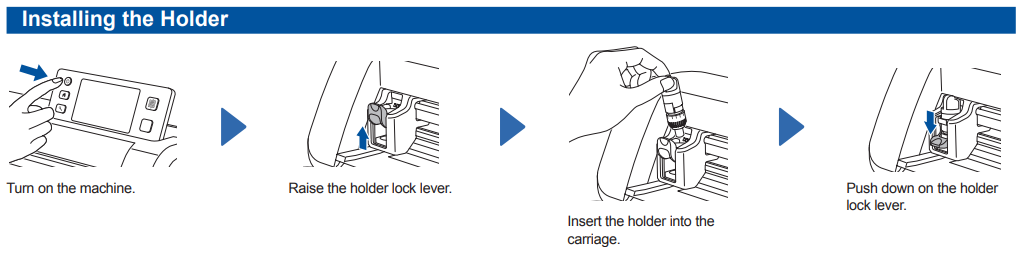
Kniven
Skæring
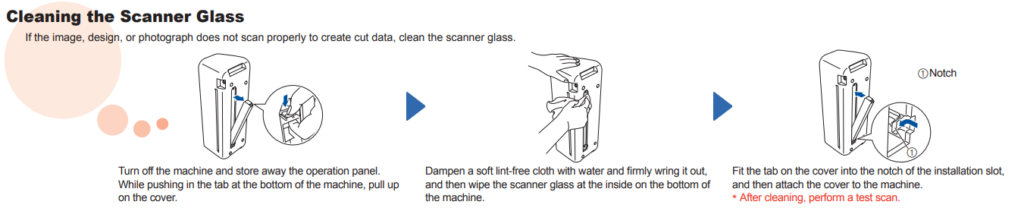
Rengøring


Pingback: Vinylcut – LUXedu
Pingback: CCG Expert II i Greatcut – LUXedu