Chromebooks i skolen
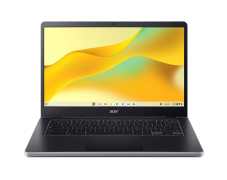
Hvert år uddeles en Chromebook til elever i 3. klasse og denne følger eleverne fra 3. til 6. klasse. Chromebooks anvendes i den daglige undervisning og skal medbringes opladet hver dag. Der kan opstå situationer, hvor Chromebooks fejler, går i stykker osv. Her skal man altid henvende sig til sin lærer, som så vurderer, om den skal sendes videre til IT.
Førstehjælp til Chromebook
Hvis du oplever problemer med din Chromebook, kan du forsøge disse trin inden du søger hjælp.
Jo længere tid en Chromebook er tændt, jo flere data og evt. fejl hober sig op. Det gør at fejl lettere opstår og at Chromebooken bliver langsom. Derfor skal den slukkes eller genstartes mindst en gang om ugen eller hvis den opfører sig mærkeligt.
- Vælg klokkeslættet nederst til højre på skærmen. Vælg
og vælg Sluk/genstart i den menu, der åbnes.
- Hold fingeren på afbryderknappen i ca. 3 sekunder (indtil chromebooken er helt slukket)
Du rydder dine browserdata hurtigt og enkelt med genvejen Ctrl + Shift + Delete:
- Åbn Chromebrowseren
- Øverst til højre skal du klikke på de tre prikker og vælge Indstillinger
- Klik på Sikkerhed og privatliv
- Klik på Slet browserdata
- Klik på mere i højre hjørne og vælg tidsintervallet Al tid
- Klik på Slet data
- Husk at lukke alle åbne faner efterfølgende
Er Chromebooken stadig udfordret, kan det løses ved en nulstilling af Chromebookens styresystem. Nedenstående vejledninger kan anvendes af elever, lærere og forældre, da de blot skal følges trin for trin. Tjek hvilken model Chromebooken er og benyt den dertilhørende vejledning.
Nulstil Acer 852 og Acer C936
- Sluk Chromebook
- Tast: Esc +
+ power
- Vælg: Advanced options → Enter
- Vælg: Enable developer mode → Enter
- Flyt til Confirm → Enter
- Flyt til Confirm → Enter
- Klik: Get started
- Vælg: Silkeborg Hotspot
- Klik: next
- Klik done
Nulstil Acer C721, Acer C733, Lenovo 300e og Lenovo 100e
- Sluk Chromebook
- Tast: Esc +
- Tast: Ctrl + d
- Tast: Enter
- Tast: Enter
- Klik: Get started
- Vælg: Silkeborg Hotspot
- Klik: Accept and continue
- Klik: done
Tjek guide til ePRINTit
Regler ved brug af Chromebook
Det er vigtigt både børn og forældre sætter sig ind i reglerne og at lærerne omkring klassen hjælper børnene med at passe godt på deres Chromebook.
En samling af guides og vejledning ved udlevering af chromebooks
Lokale regler
Det er vigtigt at både børn og forældre sætter sig ind i reglerne:
- Opbevar altid Chromebooken i et sleeve eller lignende, når den ligger i tasken
- Klap din Chromebook sammen og brug begge hænder, når du går rundt med den.
- Undgå at have mad eller drikke tæt på Chromebooken.
- Opbevar altid din Chromebook i tasken, hvis du efterlader den.
- Lån ikke din Chromebook ud til andre
- Opladning foregår hjemme
Her er samlet en række informationer, som er relevante for forældre m.fl. vedr. IT i folkeskolen
Taster og genveje
Når man arbejder på sin Chromebook findes en masse fifs og genveje til at bruge den mere fornuftigt.
Du kan bruge tastaturgenveje til at udføre opgaver hurtigt.
Genveje
Google har lavet flere guides til genveje og rundvisninger på deres supportside, som findes her
| Se alle tastaturgenveje | Ctrl +  + s + s |
| Genåbn den sidste fane eller det sidste vindue, du lukkede | Ctrl + Shift + t |
| Slå Caps Lock til eller fra | / + Alt + Alt |
| Lås din skærm | / + l |
| Åbn et nyt vindue | Ctrl + n |
| Åbn et nyt vindue i inkognitotilstand | Ctrl + Shift + n |
| Åbn en ny fane | Ctrl + t |
| Genåbn den sidste fane eller det sidste vindue, du lukkede | Ctrl + Shift + t |
| Luk den aktuelle fane | Ctrl + w |
| Luk det aktuelle vindue | Ctrl + Shift + w |
| Tag et screenshot | Ctrl +  |
| Lås din skærm | + l |
Taster
Chromebookens tastatur har mange symboler og ved nærmere eftersyn kan man gøre mange ting mere effektivt.
| søgetast |
| appliste |
 | Gå til den forrige side |
 | Gå til den næste side |
| Opdater den aktuelle side |
 | Udvid siden, så den fylder hele skærmen |
| Vis alle dine åbne vinduer |
 | Tag et screenshot |
 | Reducer skærmens lysstyrke |
 | Forøg skærmens lysstyrke |
 | Aktivér elektronisk privatlivsskærm |
 | Reducer lysstyrken på tastaturets baggrundslys |
 | Forøg lysstyrken på tastaturets baggrundslys |
 | Spol tilbage til sidste nummer |
 | Afspil/sæt på pause |
 | Gå til næste nummer |
 | Slå lyden fra |
 | Skru ned for lyden |
 | Skru op for lyden |
Modeller gennem årene
Nedenstående er en oversigt over modellerne der er blevet udleveret de forskellige år.

Acer 514
C937T-C6G7
2026 / 2027
Acer 314
C936T-C5B6
2025 / 2026

Acer 512
C852T-C721
2024 / 2025

Acer 512
C852T-C489
2023 / 2024

Acer 512
C852T-C4QQ
2022 / 2023
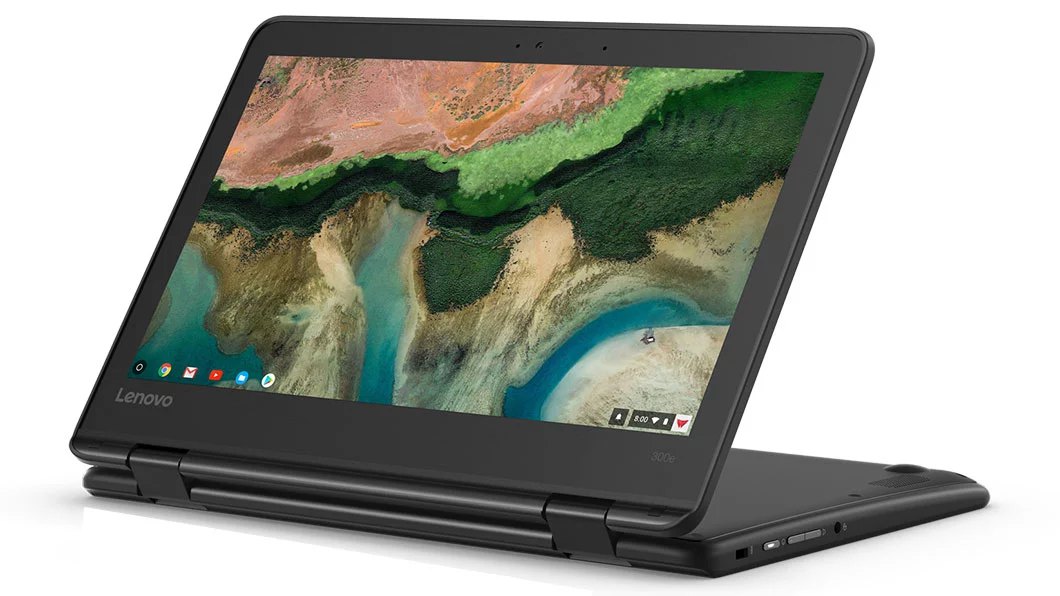
Lenovo 300e
2021 / 2022

Acer 311
C733
2020 / 2021

Acer 311
C721
2019 / 2020
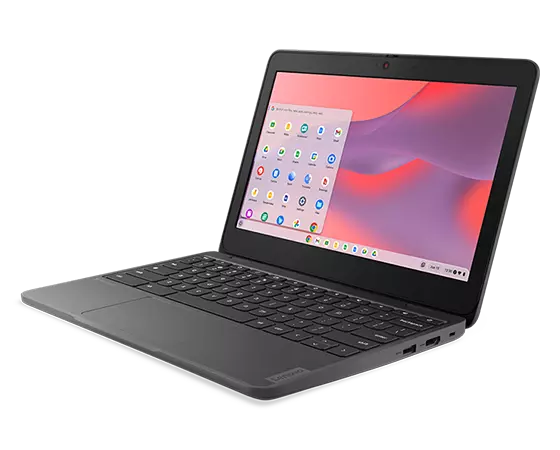
Lenovo 100e
2018 / 2019