Grundlæggende om skærmen
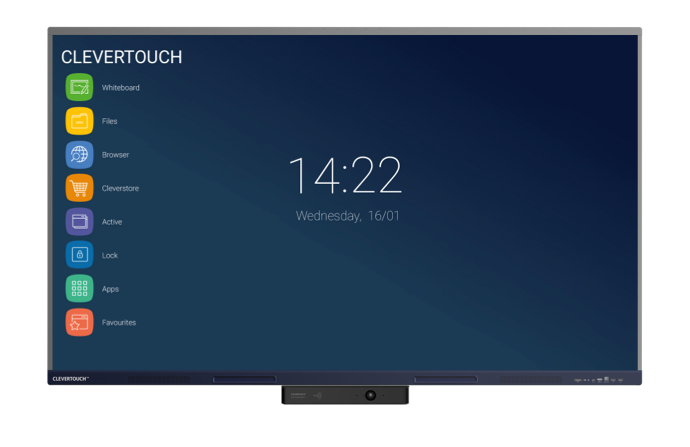
- Clevertouch er en interaktiv touchskærm som allerede er tilknyttet WIFI.
- Du kan bruge dine fingre eller en touchpen til at skrive, tegne og navigere direkte på skærmen.
- Brug den indbyggede whiteboardapp til at lave noter og illustrationer i undervisningen. Appen findes i sidemenuen
- Brug browseren til at vise tavlebøger eller andet materiale uden at sætte pc eller mobil til
- Tænd: Tryk på knappen på fronten
- Sluk: Hold knappen på fronten nede – skærmen slukker selv efter kl 16.00
- Startmenu: Tryk på startmenu-pilen i siderne for at få adgang til apps og indstillinger.
- Hjem-knap: Brug denne til at vende tilbage til hovedmenuen.
- Lyd og lys: Stryg op fra bunden af enhedens startskærm for at få adgang til indstillingerne
Simple genveje til hverdagen
1: Brug skærmen som en tavle
Perfekt, når du lige skal forklare noget visuelt, lave et mindmap eller lade eleverne løse en opgave på tavlen.
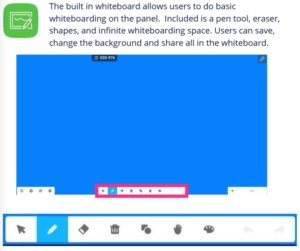
- Åbn tavlen
- Tryk på pil-ikonet i siden af skærmen (startmenuen)
- vælg Whiteboard (tavle-ikonet).
- Vælg din baggrund
- Tryk på ikonet nederst i hjørnet, der ligner et stykke papir. Her kan du skifte den kedelige ensfarvede baggrund ud med tern, linjer (perfekt til indskolingen) eller en musik-stave.
- Skriv og slet
- Skriv med den medfølgende pen eller din finger.
- Skal du slette noget? Brug hele din håndflade mod skærmen – så fungerer den automatisk som et viskelæder!
2: Drop computeren
Du behøver slet ikke koble din computer til for at vise en hjemmeside, en video eller en digital tavlebog. Brug den indbyggede browser i skærmen
- Find internettet: Tryk på side-menuen og vælg Browser (globus-ikonet).
- Gå på nettet: Indtast den hjemmeside eller læringsportal, du vil bruge.
- Hvorfor er det smart? Skærmen reagerer lynhurtigt, og du kan zoome ind og ud direkte med fingrene, præcis som på en kæmpe iPad.
3: Skriv “ovenpå” alt
Viser du en hjemmeside, en PDF eller noget fra dit HDMI-kabel, og vil du tegne eller sætte ring om noget vigtigt?
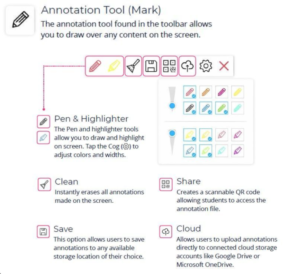
- Trin 1: Tryk på sidemenuen (pilen i siden af skærmen).
- Trin 2: Tryk på ikonet, der ligner en blyant/pen.
- Trin 3: Nu “fryser” skærmbilledet, og du kan tegne og skrive oven på din computer eller hjemmesiden.
- Trin 4: Tryk på X for at lukke pennen og vende tilbage til almindelig touch.
4: Det “magiske” kabel
HDMI: Brug et HDMI-kabel til at forbinde computeren til skærmen. Det overfører billede og lyd. Tilføj USB-A for at overføre touch.
USB-C: Hvis din computer har USB-C, kan du bruge et USB-C-kabel til at forbinde direkte til skærmen. Det overfører både billede, lyd, touch og strøm.
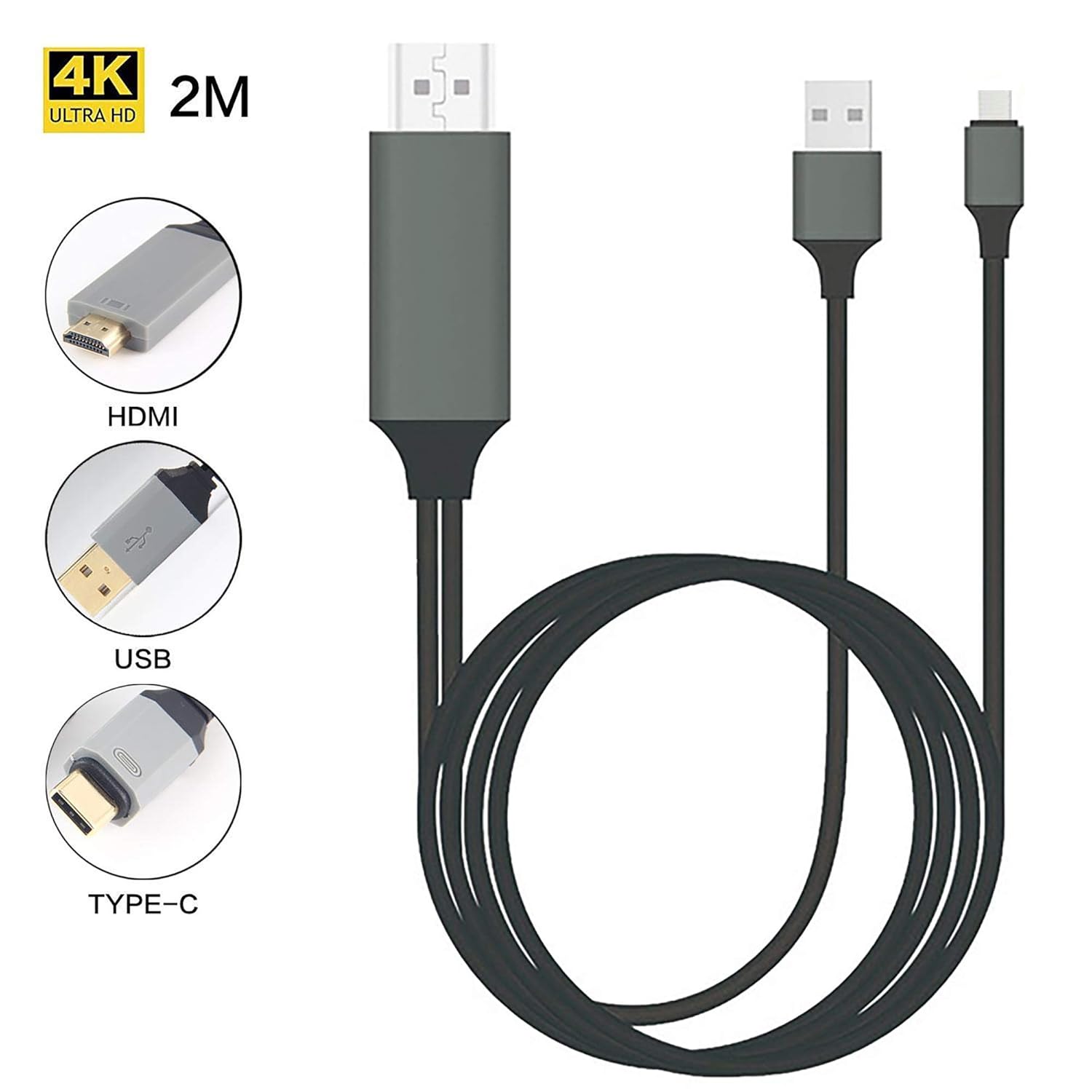
💡 Tip: Hvis din computer har en USB-C port (den lille, runde port), så brug skolens USB-C-til-USB-C kabel i stedet for HDMI!
Hvorfor? Ét enkelt kabel klarer det hele: Det sender billede og lyd op på skærmen, det oplader din computer, og det gør, at du kan styre din computer direkte ved at trykke på Clevertouch-skærmen. Hvis du bruger HDMI, skal du også sætte et ekstra USB-A kabel i for at få touch til at virke.
5: Del din skærm trådløst
Slip for kablerne ved katederet. Med Clevershare-appen kan du (og eleverne) sende skærmbilledet op på tavlen trådløst, uanset om du bruger PC, Mac, Chromebook eller iPad.
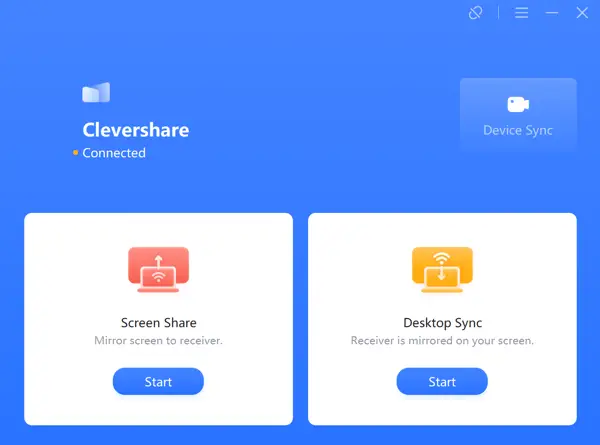
- Åbn appen på skærmen:
- Tryk på side-menuen på Clevertouch-skærmen
- Vælg appen Clevershare (ikonet ligner to skærme, der deler).
- Nu vises en 6-cifret kode på skærmen.
- Åbn appen på din computer:
- Åbn Clevershare-appen på din egen computer eller enhed. (Hvis du ikke har den, kan den hentes lynhurtigt her.
- Indtast koden:
- Indtast den 6-cifrede kode fra tavlen i appen på din computer, og tryk på Forbind / Del.
Mobil
- Opret forbindelse skolens netværk
- Hent appen “Clevertouch 2 (Android)
- Åbn appen og indtast den 6-cifrede kode
- Klik på Start mirroring og bekræft anmodningen på Clevertouch-skærmen.

🍏 Brugere af Mac, iPhone eller iPad? I behøver tit slet ikke appen. Hvis jeres enhed er på samme Wi-Fi som skærmen, kan I bare bruge det indbyggede AirPlay (Skærmdublering) og vælge Clevertouch-skærmen på listen.
Der kan være op til fire enheder koblet på ad gangen, men du kan evt. benytte disconnect, til at ”hoppe af”.
Vælg mellem de tilkoblede brugere ved at trykke på den 6-cifrede kode, der står øverst på Clevertouch-skærmen > ”View the device list”
6: Split skærmen i to
Perfekt, når eleverne skal se en tekst i den ene side, mens du tager noter på whiteboardet i den anden side.
- Åbn de to ting, du skal bruge: Sørg for f.eks. at have din browser (med en video) og dit Whiteboard åbent.
- Hold og træk: Tryk på sidemenuen og vælg ikonet for “aktive apps” (de to firkanter oven i hinanden).
- Træk til siden: Hold fingeren nede på den app, du vil have i venstre side, og træk den ud mod kanten. Gør det samme med den anden app til højre side.
- Resultat: Skærmen er nu delt på midten. Du kan justere midterlinjen for at gøre den ene side større eller mindre.
7: De indbyggede værktøjer
Clevertouch har en række geniale småværktøjer gemt i bunden, som skaber struktur i klasselokalet uden at du skal lede efter dem på nettet.
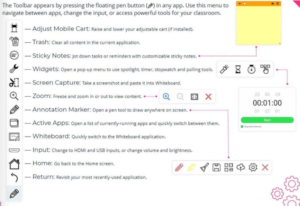
- Sådan finder du dem: Tryk på sidemenuen og vælg Værktøjer (ikonet ligner ofte en værktøjskasse eller fire små firkanter).
- Brug timeren til gruppearbejde: Vælg Timer. Her kan du sætte uret til f.eks. 15 minutter til en opgave. Den tæller synligt ned for hele klassen, og du kan minimere den, så den flyver rundt som en lille boble, mens du laver noget andet på skærmen.
- Brug spotlight til fokus: Vælg Spotlight. Hele skærmen bliver mørk, undtagen en lille lys cirkel, du kan flytte rundt med fingeren. Perfekt, når klassen kun skal fokusere på ét ord eller ét regnestykke ad gangen.
8: Gem tavlen
Du har fyldt tavlen med geniale noter på whiteboardet, og timen er slut. Du behøver ikke tage et sløret billede med din telefon.
- I bunden af Whiteboard-appen trykker du på det lille ikon, der hedder Eksporter eller Del (ofte et ikon med en pil eller en QR-kode).
- Vælg QR-kode.
- Skærmen genererer nu en unik QR-kode på tavlen.
- Eleverne scanner koden: Eleverne tager blot deres telefoner eller computere, scanner QR-koden, og vupti – så har de alle dine tavlenoter gemt direkte som et billede eller en PDF.
🛠️ FAQ & Fejlfinding:
Når skærmen driller