
Lasercut er en teknik, hvor en kraftig laserstråle skærer eller laver mønstre i materialer som træ, plast eller metal. Laserens bevægelse styres efter et design, så udskæringerne bliver nøjagtige og detaljerede.
Introduktion
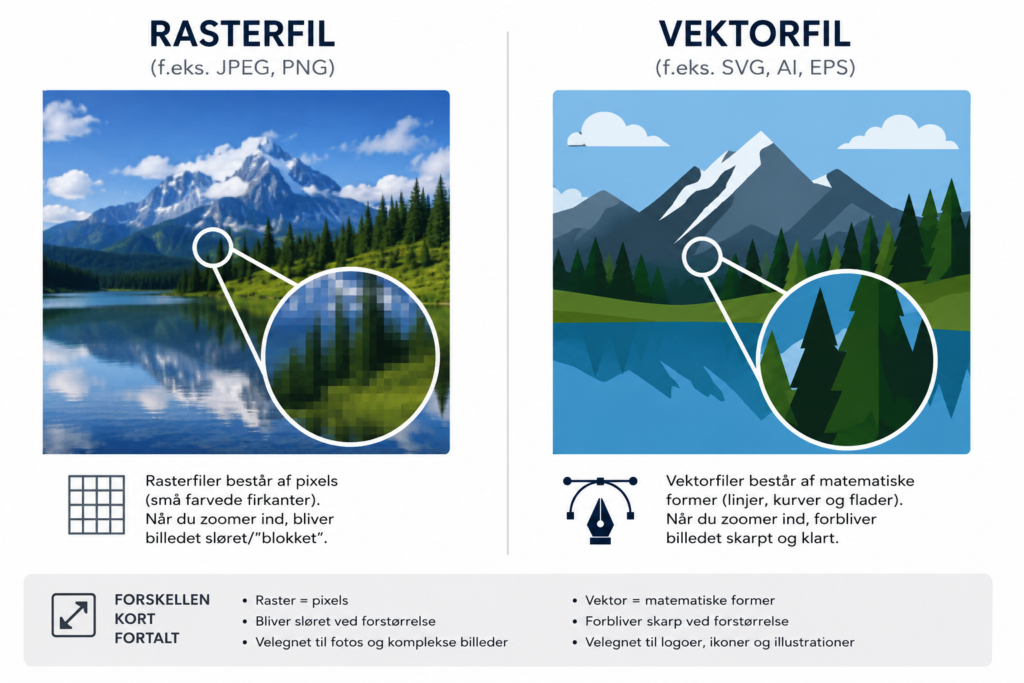
Skolens maskine er en eduartx700, og vi bruger programmet RDWorks til at styre den. RDWorks er en software til lasercutters. Vektorisering i RDWorks betyder at arbejde med vektorgrafik for at styre lasercutterens bevægelser og skæring. Læs mere om det her.
Guide til RDWorks
RDWorks er et softwareprogram til styring af lasergravering og laserskæring. Det bruges til at designe, redigere og sende filer til lasermaskinen. Download og installer seneste version af RDWorks her
Indsæt elementer i RDWorks

Indsæt figurer
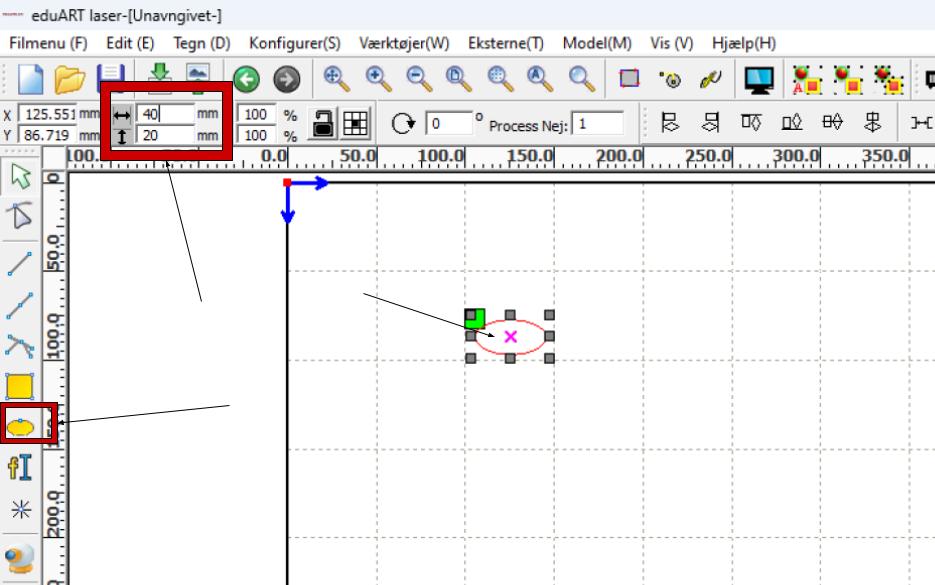
I venstre side vælges den gule cirkel eller firkant og der formes en figur på arbejdsfladen
Marker den dannede figur og indstil bredden og højden i værktøjslinjen øverst.

Indsæt tekst
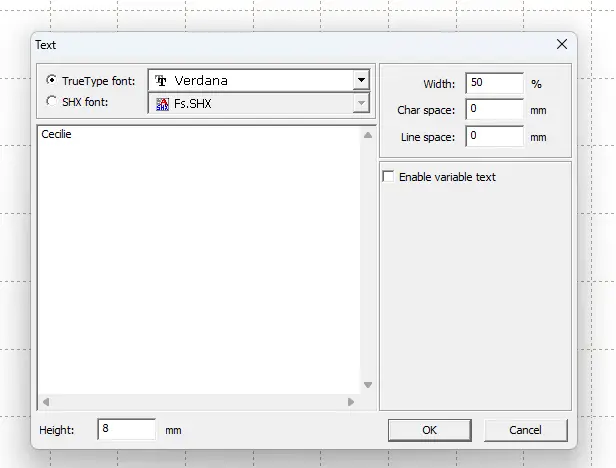
Klik på tekstværktøjet fI i venstre side for at indsætte teksten.
Der åbnes en ny boks, hvor teksten skrives og den ønskede font vælges i TrueType font:

Indsæt billede
- Find et billede på nettet.
- Vælg et sort/hvid billede helst streg tegning.
- Højreklik på billedet og tryk Gem billedet
- Gem billedet på din computer et sted hvor du kan finde det igen.
- I RDWorks skal du importere ved at klikke på import-knappen med en nedad pil.
- Klik herefter på BMP-knappen og sæt kryds i Dither og Sort og hvid.
- Klik på Tilføj til kilde og OK
Arranger elementer i RDWorks

- Arranger elementer horisontalt
- Når du har alle elementer på arbejdspladen kan du benytte disse værktøjer til at placere dem i forhold til hinanden horisontalt og vertikalt.
- Tryk (Ctrl+a) for at markere alt på arbejdsfladen og tryk på centrer horisontalt.

- Arranger elementer vertikalt
- Det kan være du ønsker at dit navn skal stå midt for cirkel både horisontalt og vertikalt, så er det vigtigt at hullet ikke er markeret eller vil det flytte med ind i midten af cirklen.
- Hold shift nede på tastaturet og tryk først på teksten og dernæst den store cirkel – herefter tryk centrer vertikalt

- Placer alle elementer i øverste venstre hjørne
- Marker alt (Ctrl+a) og tryk på flyt arbejdet op i venstre hjørne.
- Genvejstaster
- I denne del af arbejdet er det godt at gøre brug af genvejstaster, da elementer let flytter sig forkert rundt.
- Ctrl+z en hurtig vej til fortryd
Indstil kommandoer

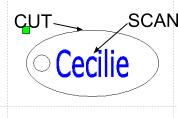
Farverækken nederst på skærmen bruges til at tildele de enkelte dele af projektet forskellige kommandoer/lag.
- Farv teksten mørkeblå
- Farv de indsatte figurer sort
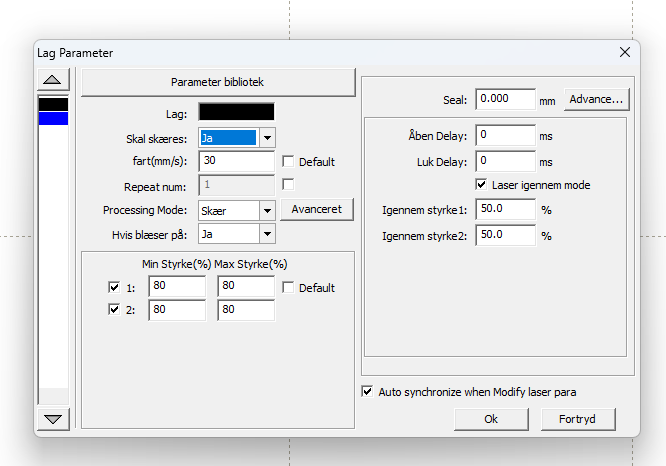
Indstillinger til cut/skær i 3 mm mdf finer:
Hvis den markerede del skal udskæres, sæt processing mode til cut/skær. Hastigheden speed og kraften power afhængig af materiale.
- Sæt maxpower/styke til 80%
- Sæt fart/speed til 30 mm/s
- Sæt minpower/styrke til 80%
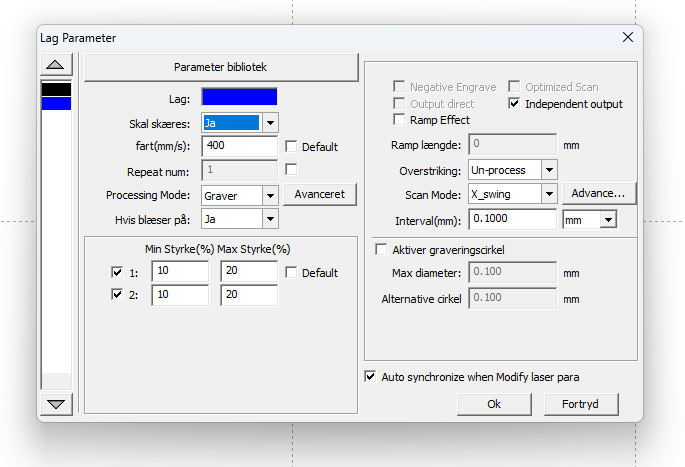
Indstillinger til scan/graver i 3 mm mdf finer:
Hvis den markerede del skal graveres, sæt processing mode til scan/graver. Hastigheden speed og kraften power indstilles afhængig af materiale.
- Sæt minpower/styrke til 10%
- Sæt maxpower/styke til 20%
- Sæt fart/speed til 400 mm/s
Gem i RDWorks
Gem i eller rld-format og rd-format
- rld*: Filen gemmes på computeren og du kan arbejde videre med dit design senere.
- rd*: Fil fra RDWorks > USB > lasercutter
- Sæt USB-nøgle i computeren
- Tryk SaveToUFile i højre procesbar
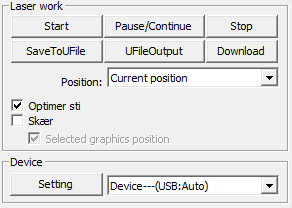
Over fil til lasercutteren
Ved maskinen er det vigtigt at orientere sig omkring sikkerhed. De grundlæggende indstillinger til skæring er foregået i RDWorks og nu skal de overføres til lasercutteren. Maskinen tændes på siden og USB-stik med projektet sættes i ledningen på samme side.
Når du har overført filen fra USB til maskinen skulle den gerne være synlig i maskinens menu med filer. Oftest kommer den bag i køen og du finder den ved at gå op med piletasten.
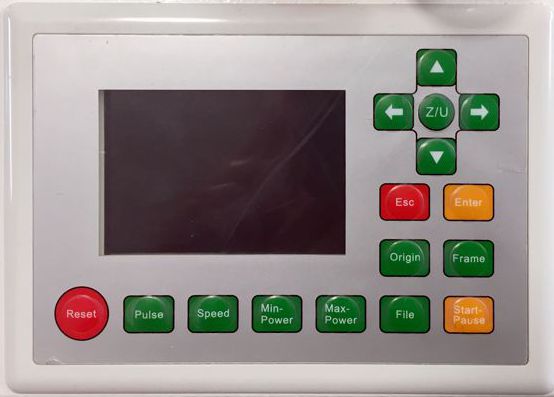
- I toppen ses piletaster, som anvendes til at bevæge sig rundt i filer og menuer. Herunder findes Enter og Esc, som fungerer ligesom på alm tastatur.
- Ved filen taster du Enter og kan nu se den på skærmen.
- Tast File på panelet og flyt markøren over på Udisk+ og tast Enter
- Marker Read Udisk file og tast Enter
- Find din fil og flyt markøren over på Copy til mem og tast Enter
Skæring på lasercutter
- Når alt dette passer og du har styr på sikkerheden tastes Start/Pause.
- Læg materialet på pladen
- Mål at afstanden mellem laserhoved og materiale er 32mm ~brug afstandsmåleren
- Når du har placeret dit materiale på plade i maskinen flyttes laserhovedet ved hjælp af piletasterne i panelet. Nu anvendes de to taster Origin og Frame.
- Ved at taste Orgin starter skæringen præcis, der hvor laserhovedet befinder sig.
- Tasten Frame vil vise en ramme for yderpunkterne af din skæring og du kan derfor tjekke om pladen du har valgt passer til din skæring.
Sikkerhed ved lasercutteren
- Tænd på siden af maskinen
- Tjek at vandkøleren er tændt
- Tænd udsugning 1 og 2 på væggen
- Tjek afstanden mellem laserhoved og dit materiale ~ Brug afstandsmåler (32 mm)
- Tjek at dit materiale ligger plant i maskinen ~ ingen løse objekter