Som elev eller underviser har du adgang til Microsoft 365, som både kan anvendes direkte i din browser (online) og installeres som fulde programmer på din egen computer (PC eller Mac). Nedenfor viser vi dig trin-for-trin, hvordan du logger på og installerer Microsoft 365-pakken på din egen enhed.




Guide til Microsoft 365 login
Første gang du anvender et af Office programmerne, vil du blive bedt om at logge på. Det samme gør sig gældende, når du ændrer din kode til lokalt login.
⏱️ Tid: Ca. 10 minutter.
📶 Krav: internetforbindelse.
🔐 Husk: Anvend lokalt login + @365silke.onmicrosoft.com
💻 Tilladelse: Du skal have administratorrettigheder på din private pc/Mac.
👉 På din PC er Office365 allerede installeret ellers kan det hentes her portal.office.com.
Sådan gør du:
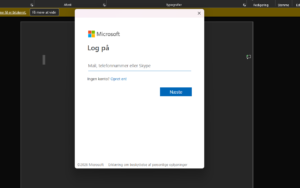
Log på med: brugernavn@365silke.onmicrosoft.com
👉Du kan logge ind direkte fra programmet eller via linket
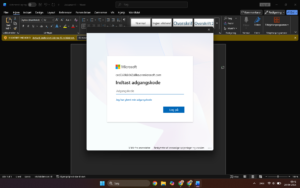
👉Din adgangskode er den samme som du bruger lokalt login.
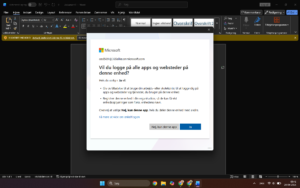
Tast ja
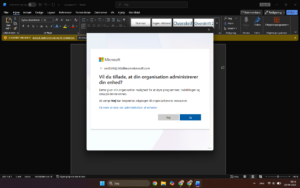
Tast ja
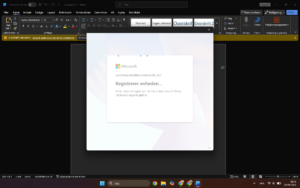
tålmodighed….
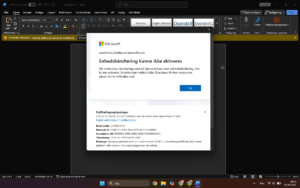
Tast OK
Selvom enhedshåndtering ikke kan aktiveres er du nu logget ind på microsoft office. Næste gang du ændrer kodeord, vil du skulle igennem denne proces igen.